Hiển thị các bài đăng có nhãn Internet-Mail-Chat Tricks. Hiển thị tất cả bài đăng

Thứ Sáu, 16 tháng 12, 2011

List IP mới để vào Blogspot nhanh và hiệu quả

Khi dịch vụ Blogger (Blogspot) của Google không thể vào được (nhà mạng chặn) với dân IT như chúng ta hiển nhiên một điều không thể "ngồi yên" được.
 
Để vào được Blogspot, chúng ta sẽ sử dụng dải IP thuộc Free Public DNS Servers của nhà cung cấp Verizon (Từ 4.2.2.1 đến 4.2.2.6) để cấu hình lại DNS Server trên PC.

4.2.2.1
4.2.2.2

4.2.2.2
4.2.2.3

4.2.2.3
4.2.2.4

4.2.2.4
4.2.2.5

4.2.2.5
4.2.2.6

Hoặc sử dụng những DNS Server sau để config.

64.0.55.201 (New York, United States)

216.87.84.211 (Colorado, United States)

69.164.208.50 (New Jersey, United States)

69.164.211.225 (New Jersey, United States)

66.244.95.20 (Indiana, United States)

72.14.189.120 (Texas, United States)

69.164.196.21 (Texas, United States)

Tác giả bài viết: Vương Lan Kiều
Source: http://baomathethong.blogspot.com/

Thứ Năm, 15 tháng 12, 2011

Tải video từ trang Youtube bằng Easy Youtube Video Downloader 6.2

Khi muốn download video từ trang chia sẻ trực tuyến Youtube.com, thường thì chúng ta sẽ cài Internet Download Manager để "bắt" link. Song trong trường hợp, không "bắt" được thì chúng ta có thể sử dụng Easy Youtube Video Downloader, một Addon dành cho trình duyệt Firefox. Cho phép các bạn tải video từ Youtube dễ dàng.

Easy Youtube Video Downloader là 1 Addon hữu dụng cho người dùng. Vì:

- Tốc độ tải nhanh mà vẫn giữ nguyên được chất lượng âm thanh, hình ảnh cao nhất. 

- Định dạng hỗ trợ: M4A, AAC, MP3 (128k), MP3 (64k), MP4 720p (HD), MP4 360p, FLV 480p, FLV 360p, FLV 240p,...

- OS hỗ trợ: Windows, Mac OS X.

I. Hướng dẫn cài đặt


2. Nhấn Add to Firefox.

3. Nhấn Allow và đợi download Add-on.

4. Nhấn Install Now.

5. Nhấn Restart Now.

II. Hướng dẫn cách dùng

Từ trình duyệt Firefox, bạn vào Youtube.com. Sau đó các bạn click vào bất kì video nào mình thích.

 Ảnh: Lan Kiều

 Phía dưới video, sẽ thấy xuất hiện thêm biểu tượng "Download". Nhấn vào đó, một thực đơn xổ xuống. Giờ thì các bạn chỉ việc nhấn vào một trong những định dạng đó và Save File vào một nơi lưu trữ nào đó trên máy tính.

Tác giả bài viết: Vương Lan Kiều

Thứ Năm, 25 tháng 8, 2011

Thủ thuật để sử dụng Windows Mail trên Windows 7

Oulook Express, Windows Mail, Windows Live Mail đều là những sản phẩm Mail Client của Microsoft.

Outlook Express là phần mềm Mail Client có sẵn trên các hệ điều hành: Windows 3.x/NT 3.5.1/95/98/XP, Windows Server 2003 và Mac OS 9. Bắt đầu từ Windows Vista, OE đã được nâng cấp lên Windows Mail (WM), vì Microsoft đưa vào WM rất nhiều tính năng mới nâng cao và bảo mật hơn:

+ Hỗ trợ IPv6, cho phép phân giải tên miền thành địa chỉ IPv6.
+ Thông tin thiết lập tài khoản không còn được lưu trữ trong Registry nữa.
+ Chế độ lọc Junk-Mail, khóa tên miền cấp 1 đã được đưa thêm vào.
+ Chế độ lọc Phishing nâng cao ...

Song trên Windows 7, Windows Mail lại được thay thế bởi Windows Live Mail (WLM) nhưng các bạn sẽ không thấy chương  trình WLM trên Windows 7, vì mặc định nó là một phần mềm riêng biệt. Để sử dụng nó, các bạn vào trang chủ của Microsoft để tải trực tiếp (http://explore.live.com/windows-live-mail).

Vấn đề ở đây là nhiều người không thích dùng WLM mà thích dùng WM. Vào Program Files trên Windows 7 thấy có folder Windows Mail, nhưng các bạn sẽ không thể sử dụng được nó.

Thủ thuật nhỏ sau giúp bạn sử dụng WM trên Windows 7 bình thường.

1. Xóa folder WM trên Windows 7 

Do quyền của hệ thống bạn không thể xóa folder này được. Để xóa được bạn phải trở thành chủ sở hữu của folder này thì mới có quyền thay đổi hay xóa các đối tượng thuộc nó và bản thân nó.

R-click Windows Mail -> Properties -> Security -> Advanced -> Owner -> Edit -> Trong Change owner to: chọn dòng đầu tiên Administrators (.......) đồng thời tick chọn ô Replace ... -> Apply -> OK. Hiển thị bảng -> OK

Bây giờ các bạn hãy thử xóa folder đó xem? vẫn chưa xóa được phải không? vì các bạn phải thay đổi quyền cho tất cả những files nào có mặt bên trong folder đó một lần nữa.

R-click files đó -> Properties -> Security -> Edit -> Remove tất cả tài khoản User/Group chỉ để lại tài khoản nhóm Administrators (...) và cho nó quyền Full Control -> Apply -> OK.

Sau đó hãy xóa file đó đi. Tương tự cho files còn lại, cuối cùng là xóa folder cha.

2. Copy WM trên Windows Vista và paste nó vào chỗ cũ.


Password giải nén: vuhoang.baomathethong

Sau khi load và giải nén xong, copy folder WM về nơi lưu trữ cũ C:\Program Files.

Mở folder đó ra, R-click WinMail.exe -> Send to Desktop: tạo 1 shortcut ra màn hình để tiện sử dụng

Giao diện chính của Windows Mail sau khi kích hoạt lần đầu


Tác giả bài viết: VH

Thứ Ba, 9 tháng 8, 2011

Tải files có định dạng _a, _b, _c, dmg... với IDM

Trong bài này mình sẽ hướng dẫn các bạn cách download với những định dạng file không nằm trong danh sách File types của IDM (Internet Download Manager).

Khi bạn bắt gặp link download mà file có dạng _a, _b, _c, dmg, ... Trên máy tính, bạn đang sử dụng trình hỗ trợ download IDM, nhưng nó không bắt được link mà lại yêu cầu bạn Open with hoặc Save as vào một vị trí nào đó trên máy tính.

Với những file có dung lượng nhỏ thì tính năng Save as còn hữu ích, đằng này lại là file film, đồ họa ... nặng đến gần 500 MB chẳng hạn, download được chắc hết cả hơi. Lại còn chưa tính băng thông ít, máy tính cấu hình thấp thì tỉ lệ download thành công rất nhỏ (link sẽ tự ngắt, dừng giữa chừng).

Với vài cú click chuột sau sẽ giúp bạn không phải tặc lưỡi từ bỏ download hay tìm kiếm cách khác làm mất thời gian.

Cấu hình File Types

Các bạn mở IDM lên -> Trên giao diện chính chọn Downloads -> Options -> File types: 


Trong mục "Automatically start downloading the following the file types" các bạn đánh thêm *a, *b, *c, ... hoặc có bất kì kiểu file định dạng khác ví dụ như *.001, *.exe *.dmg,... add thêm vào đây và OK là xong.

Bây giờ hãy thử download lại, và nhớ là sau khi download xong thì lại vào phần File types nhấn vào Default để trở về thiết lập ban đầu nhé, không thì các bạn sẽ thấy rất phiền toái đấy.

Tác giả bài viết:  Vương Lan  Kiều

Thứ Sáu, 15 tháng 7, 2011

Đọc file có đuôi *.epub bằng Add-on EPUBReader 1.4.2.1 trên Firefox

Khi gặp file có định dạng đuôi kiểu *.epub, có lẽ việc đầu tiên là các bạn sẽ dùng Google search xem phải dùng phần mềm trả phí hay freeware nào để có thể đọc được file đó. 

Trong bài này, mình sẽ giới thiệu với các bạn cách đọc file có đuôi *.epub một cách nhanh chóng mà không phải cài đặt bất cứ phần mềm nào cả. Đó là sử dụng EPUBReader - nó là một Add-on chỉ dành cho trình duyệt Firefox.

1. Yêu cầu về hệ thống

- OS: Windows, Mac OS X, Linux.

- Trình duyệt: Yêu cầu từ Firefox 3.0 trở lên.

- Hiện nó được sử dụng cho 23 ngôn ngữ khác nhau.

2. Hướng dẫn cách cài Add-on 

Bài hướng dẫn thực hiện trên OS Windows

B1. Đầu tiên, các bạn vào link sau: https://addons.mozilla.org/en-US/firefox/addon/epubreader/

B2. Nhấn Add to Firefox: Chờ một lát để Firefox download Add-on.

B3. Nhấn Install Now.

B4. Restart Now.

3. Hướng dẫn Show file

Cách 1

- R-click vào file có đuôi *.epub -> Properties -> Change -> Browse: Các bạn tìm đến nơi cài đặt Firefox và chọn Firefox.exe (C:\Program Files\Mozilla Firefox...).

Cách 2

- R-click vào file có đuôi *.epub -> Open-> Select a program from a list of installed programs -> OK -> Browse: Các bạn tìm đến nơi cài đặt Firefox và chọn Firefox.exe (C:\Program Files\Mozilla Firefox...).

    Ảnh: Epubreader

>>> Như vậy là lần sau có mở, nó sẽ tự động mở luôn bằng trình duyệt Firefox, các bạn không phải làm lặp lại lần nữa.

Tác giả bài viết:  Vương Lan Kiều

Chủ Nhật, 19 tháng 6, 2011

Hướng dẫn sử dụng chức năng "CC" để hiển thị phụ đề tiếng việt trên Youtube

Mỗi lần xem video trên Youtube, nếu thứ tiếng phát ra từ đoạn video đó là ngôn ngữ mẹ đẻ của mình thì không sao, nhưng nó lại là một ngôn ngữ bản thân không biết thì sẽ không hiểu nội dung nói gì. 

Thật tiện ích khi Google đã tích hợp nút "CC" vào những video trên trang chia sẻ trực tuyến Youtube. Nhằm giúp các bạn muốn hiển thị phụ đề tiếng việt (Vietnamese) hay các ngôn ngữ nước ngoài khác như Czeck, Spanish, Greek ... có nhiều lựa chọn.

Hướng dẫn

1. Thực hiện thủ công

Chỉ những video clip có nút "CC" thì các bạn mới thực hiện được.

Đưa con chuột nhấn nhẹ vào nút "CC" (lúc này nút "CC" có màu đỏ) -> Hiện thị bảng cho các lựa chọn. Trong phần Caption Selection -> chọn ngôn ngữ các bạn muốn hiển thị.

Lưu ý: Không phải video nào cũng hỗ trợ ngôn ngữ Vietnamese. Và đôi khi các bạn có thấy nút CC nhưng lại không thấy hỗ trợ ngôn ngữ nào cả (dùng ngôn ngữ mặc định).

Nhược điểm: Cách này là nó không tự động hiển thị phụ đề mặc định (do người tạo video clip này quy định) trên từng video, mà người dùng phải làm thủ công nếu muốn chuyển đổi sang dạng ngôn ngữ mình thích.

2. Thực hiện tự động

Ưu điểm: Tự động hiển thị phụ đề mặc định (đa phần là tiếng anh) bên phía dưới của video Youtube.

Nhược điểm: Các bạn cần phải có tài khoản đăng kí với Youtube. Để mỗi lần muốn show tự động thì phải đăng nhập, điều này làm mất thời gian khi chỉ cần show có 1-3 videos.

Cách làm

Sau khi đăng nhập vào Youtube -> R-click vào tên đăng kí (vd: hoangnv) -> chọn Settings: Hiển thị giao diện Account Settings -> chọn Playback Setup: Trong option Captions -> tick chọn cả 2 ô vuông:

Always shows captions
Always show automatic captions

Sau đó chọn Save Changes để lưu lại những thiết lập đã thay đổi.

Vậy là từ nay mỗi lần đăng nhập vào Youtube hễ cứ gặp video clip nào có nút "CC" sẽ tự động show phụ đề.

Tác giả bài viết: VH

Thứ Sáu, 25 tháng 3, 2011

WOT Add-on giúp bạn duyệt web an toàn

WOT add-on là một công cụ tích hợp vào các trình duyệt Internet để giúp các bạn duyệt web an toàn.

Sau khi các bạn cài tool này, nó sẽ tự động add vào các phần mở rộng trong phần quản lý các add-on của các trình duyệt. Và khi đó mỗi khi các bạn duyệt web, sẽ thấy 3 kiểu màu vòng tròn (màu xanh, vàng, đỏ) xuất hiện.

* Vòng tròn màu xanh: website này an toàn (trust)
* Vòng tròn màu vàng: website này có một phần nào đó chưa được trust.
* Vòng tròn màu đỏ: website không an toàn chút nào (no trust).

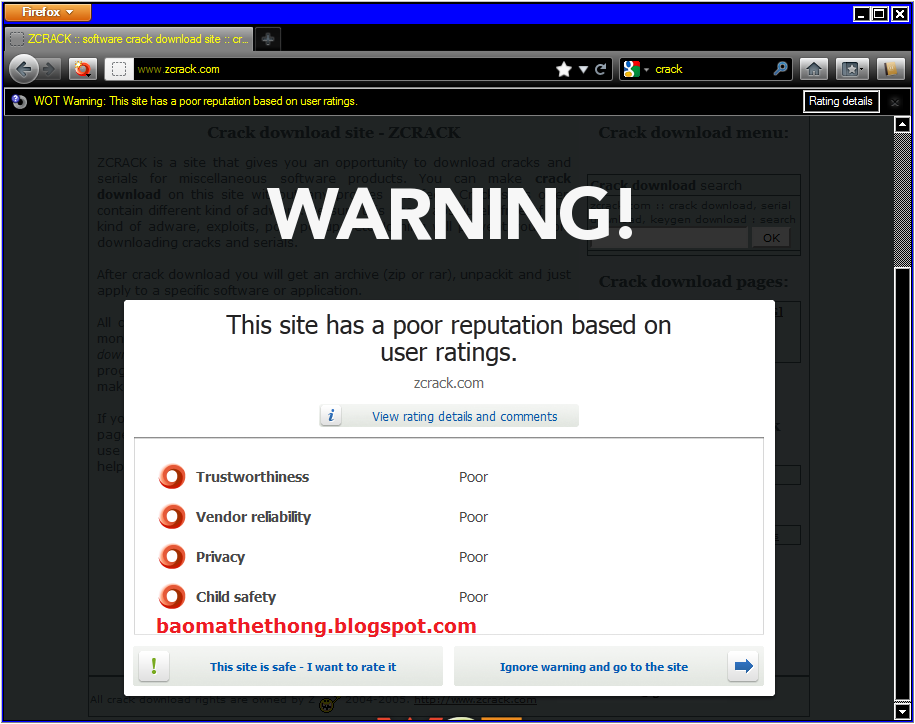
Vd: Các bạn cứ thử đánh mấy trang xxx hoặc mấy trang crack ... thử xem. Nó sẽ xuất hiện vòng tròn màu đỏ để khuyến cáo bạn không nên vào. Bạn nào mà cố tình vào thì sẽ hiện lên một bảng như thế này


Còn trang nào mà bạn thấy biểu hiện bằng dấu hỏi thì đó là do WOT không nhận diện được trang đó. Song không có nghĩa trang ấy là trang không tin cậy.

Các bạn có thể để chuột ở hình vòng tròn đó hoặc click để xem chi tiết các phần: Trustworthiness, Vendor reliability, Privacy, Child safety mà WOT phân tích.

Vd: Tôi duyệt blog của mình và nó trust. Sau khi nhấn vào vòng tròn màu xanh đó, WOT sẽ phân tích baomathethong.blogspot.com như sau: http://www.mywot.com/en/scorecard/baomathethong.blogspot.com


1. Lợi ích của WOT Add-on

  • WOT là miễn phí và dễ sử dụng.
  • Giúp bạn thấy rõ website đó đứng ở hạng thứ mấy và mức độ trust của website đó.
  • Update liên tục để tăng độ an toàn cho người dùng mỗi lần duyệt web.
  • Giúp bảo vệ máy tính tránh được các nguy cơ nhiễm phần mềm độc hại, vào các trang web chứa mã độc, website lừa đảo khác.

2. Những yêu cầu về hệ thống

- OS: Windows (all), Mac OS X, Linux.

- Trình duyệt hỗ trợ:

  • Mozilla Firefox 3.0 trở lên (khuyến cáo từ 3.6).
  • Google Chrome 4.0 trở lên.
  • Internet Explorer 6.0 trở lên (khuyến cáo từ 8.0) và chỉ dành cho 32 bit.
  • Safari 5.0 trở lên.
  • Opera 11.0 trở lên.


Trước khi nhấn vào "free download for ...", hãy lựa chọn trình duyệt phù hợp trước.

Tác giả bài viết: VH
Nguồn: http://baomathethong.blogspot.com/

Thứ Năm, 14 tháng 10, 2010

Làm gì khi ta không thể copy nội dung trang web ra ngoài

Có nhiều trang web, nhất là các trang của nước ngoài vì lý do cấm người dùng họ copy nội dung trang của mình và đem paste vào trang khác. Nên admin họ đã đặt quyền hạn cho user (User Privilege) chỉ cho xem mà không cho copy nội dung (giống như ở word là bôi đen đoạn văn bản sau đó nhấn chuột phải copy và paste).

Tuy nhiên ta vẫn có thể dùng một số cách sau để lấy thông tin trên page đó:


1. Bôi đen vùng nội dung -> dùng tổ hợp phím Ctrl+C và Ctrl+V để thực hiện thay cho copy và paste.

2. Nếu vẫn bị deny thì hãy lưu page này lại. Từ page đang mở

File -> Save Page as:

File name: lưu tên tùy thích.htm

Save as type: các bạn có thể lưu page dưới dạng Web Page, complete hoặc Web Page, HTML only (nên chọn Web Page, HTML only).

Mở file có đuôi .htm ra là ta có thể xem đầy đủ nội dung.

3. Trên mỗi giao diện của trang đều có rất nhiều tính năng trong đó có tính năng in ấn. Click vào biểu tượng in này và chọn máy in thích hợp để in trang này.

Như vậy là cho dù admin có cấm thì các bạn vẫn có thể copy nội dung đó bằng những cách khác nhau.

Tác giả bài viết: VH
Nguồn: http://baomathethong.blogspot.com/