Hiển thị các bài đăng có nhãn Thủ thuật. Hiển thị tất cả bài đăng

Thứ Ba, 6 tháng 3, 2012

Chat Facebook ngay trên giao diện Windows Desktop

Facebook vừa tung ra ứng dụng Facebook Messenger dành cho Windows, cho phép người sử dụng nhận và gửi tin nhắn trên phần mềm độc lập (như Yahoo Messenger) thay vì phải chat trên trình duyệt như trước.

Facebook Messenger for Windows.
Facebook Messenger for Windows. Ảnh: The Verge.
Ứng dụng còn hiển thị các nhắc báo (notification) về các bình luận (comment), tag ảnh... và các cập nhật của News Feed.
Tuy nhiên, ứng dụng này mới chỉ được triển khai dần cho các thành viên dùng máy tính chạy Windows 7 tại địa chỉ facebook.com/about/messenger. Phiên bản dành cho Windows XP, Windows Vista và Mac OS X cũng đang được phát triển.
Châu An

Chủ Nhật, 31 tháng 7, 2011

Bảo vệ dữ liệu riêng tư/quan trọng theo cách an toàn nhất


Bạn có những dữ liệu riêng tư cần bảo vệ để không ai biết đến, hay những dữ liệu quan trọng mà chỉ hạn chế số người có thể xem được? Nếu đang tìm kiếm một giải pháp để trả lời câu hỏi này, AxCrypt là giải pháp hữu hiệu nhất.
Không ít người có những dữ liệu riêng tư hay quan trọng cần che dấu mà không để nhiều người biết đến. Hoặc đôi khi, bạn muốn gửi đến cho bạn bè của mình những thông tin quan trọng tối mật, nhưng lại lo lắng quá trình gửi dữ liệu sẽ bị thất lạc hoặc có người xem trộm.
AxCrypt là phần mềm miễn phí, cho phép mã hóa dữ liệu bằng cách đặt mật khẩu để bảo vệ chúng. AxCrypt sử dụng thuật toán mã hóa 128-bit nên hoàn toàn yên tâm về mức độ bảo mật của dữ liệu. Đặc biệt, AxCrypt cung cấp tính năng “2  chìa khóa”, ngoài mật khẩu để truy cập file, người dùng có thể  chọn 1 file bất kỳ để làm khóa mở dữ liệu. Chỉ khi có đủ cả mật khẩu và file được chọn làm khóa, dữ liệu mới có thể được truy cập. Điều này đảm bảo mức độ bảo mật của dữ liệu được tăng lên tối đa. Download tại đây
 
Sau khi cài đặt, trong lần đầu tiên sử dụng, một hộp thoại hiện ra yêu cầu bạn điền email để nhận thông tin cập nhật về phần mềm. Bạn có thể bỏ trống hộp thoại này và nhấn OK để bỏ qua.
 
 
Cách thức sử dụng phần mềm khá đơn giản.
 
Để bảo vệ dữ liệu nào đó (file hoặc thư mục), kích chuột file vào dữ liệu, chọn AxCrypt -> Encrypt.
 
 
Từ hộp thoại mới hiện ra, điền mật khẩu để bảo vệ giữ liệu vào khung trên, và xác nhận lại mật khẩu ở khung bên dưới. Đặc biệt, AxCrypt còn cung cấp thêm một tùy chọn để tăng cường khả năng bảo mật dữ liệu lên mức cao nhất, đó là tính năng sử dụng “file khóa”, theo đó, người dùng có thể chọn lựa 1 file text (định dạng .txt) bất kỳ để sử dụng làm khóa. Nếu muốn mở khóa những dữ liệu đã được AxCrypt mã hóa, ngoài việc biết được mật khẩu truy cập, còn cần phải biết được vị trí chính xác của “file khóa” nằm ở đây.
 
Nói cách khác, mật khẩu và file được sử dụng làm khóa chính là 2 chìa khóa để có thể giải mã dữ liệu.
 
Để chọn file khóa, nhấn vào nút ‘…’, tìm đến file .txt bất kỳ. Để đảm bảo an toàn, bạn nên dấu kỹ file được chọn để sử dụng làm khóa. 
 
Cuối cùng nhấn OK để lưu lại thiết lập.
 
 
Lưu ý: Sử dụng “file khóa” là cách thức để tăng cường tối đa bảo mật cho dữ liệu, nhưng cũng đồng nghĩa với việc sử dụng “dao 2 lưỡi”. Trong trường hợp file sử dụng làm khóa bị thay đổi nội dung hoặc thất lạc, bạn sẽ không thể tiếp tục mã hóa dữ liệu đã được bảo vệ.
 
Sau khi mã hóa, biểu tượng của dữ liệu (file/thư mục) sẽ được chuyển đổi sang một hình thái mới, cho người dùng biết dữ liệu đó đã được bảo vệ.
 
Trong trường hợp cần xem dữ liệu bên trong (chỉ xem dữ liệu nhưng vẫn để nguyên chế độ mã hóa), bạn kích chuột phải vào dữ liệu đã mã hóa, chọn AxCrypt -> Open.
 
Từ hộp thoại hiện ra, điền mật khẩu vào khung passphrase, trong trường hợp có sử dụng “file khóa”, bạn nhấn vào nút ‘…’, tìm đến file đã sử dụng để làm file khóa. Cuối cùng nhấn OK. 
 
 
Lập tức nội dung của dữ liệu sẽ được hiển thị để người dùng xem và sử dụng.
 
Nếu bạn muốn giải mã hoàn toàn dữ liệu và trả lại trạng thái ban đầu, kích chuột phải vào file đã được mã hóa, chọn AxCrypt -> Decrypt. Từ hộp thoại hiện ra, điền mật khẩu xác nhận và chọn “file khóa” (nếu có), rồi nhấn OK để giải mã.
 
Sau khi giải mã, dữ liệu sẽ được trở về trạng thái ban đầu.
 
Đặc biệt, phần mềm có thêm tính năng tạo file mã hóa dữ liệu định dạng exe, điều này có nghĩa cho phép bạn gửi file đã được mã hóa đến bạn bè của mình, và họ có thể giải mã file đó để xem nội dung mà không cần phải cài đặt thêm phần mềm AxCrypt.
 
Để thực hiện điều này, bạn kích chuột phải vào dữ liệu cần mã hóa, chọn AxCrypt -> Encrypt Copy to .EXE.
 
 
Từ hộp thoại hiện ra, điền và xác nhận mật khẩu, chọn file để làm khóa (nếu muốn)… Sau khi hoàn tất quá trình, phần mềm sẽ tự động tạo ra 1 file có định dạng .exe. 
 
Bây giờ, bạn chỉ việc gửi file .exe này đến cho bạn bè của mình, kèm theo mật khẩu đã khởi tạo và file được sử dụng làm khóa. 
 
Người nhận có thể kích hoạt file đã được mã hóa, điền mật khẩu và chọn file khóa để xem dữ liệu bên trong, mà không cần phải cài đặt thêm AxCrypt. Điều này thực sự hữu dụng khi cần gửi đi những dữ liệu cực kỳ quan trọng và tối mật mà bạn chỉ muốn người nhận mới có thể xem được.
 
Ngoài ra, phần mềm còn cung cấp thêm tính năng xóa file an toàn mà không thể khôi phục được, đảm bảo các dữ liệu riêng tư sẽ bị xóa một cách triệt để. 
 
Để sử dụng chức năng này, bạn kích chuột phải vào dữ liệu cần xóa, chọn AxCrypt -> Shred and Delete. Một hộp thoại hiện ra hỏi bạn có chắc chắn muốn xóa dữ liệu này không, nhấn Yes để thực thi yêu cầu.
 
 
Lập tức, dữ liệu riêng tư của bạn sẽ bị xóa và đảm bảo không thể khôi phục được, dù sử dụng những công cụ khôi phục file chuyên dụng.
 
Trên đây là cách thức sử dụng và những tính năng chính của AxCrypt. Với sự trợ giúp của phần mềm, dữ liệu riêng tư của bạn sẽ được bảo vệ một cách an toàn nhất, ngay trên máy tính hoặc một khi gửi đi cho người khác.
Nguồn tin: Dân Trí

12 điều bí ẩn trên máy tính và cách giải quyết

Website công nghệ PC World liệt kê những thắc mắc phổ biến nhất của người sử dụng PC hay laptop và đưa ra phương pháp giải quyết.

Tại sao khi cắm iPad vào máy tính lại hiện lên dòng chữ “không sạc" (not charging)?
Đường USB của máy tính không đủ điện để sạc cho iPad giống như thiết bị sạc chuyên dụng kèm theo. Tuy nhiên, khi tắt màn hình, iPad cắm qua cổng USB vẫn có thể sạc với tốc độ chậm.
Trong một folder chứa toàn ảnh, xuất hiện file có tên Thumbs.db. File đó làm nhiệm vụ gì và có an toàn không khi xóa nó?
Thumbs.db là một file hệ thống thuộc Windows XP trong đó có chứa bộ nhớ đệm của việc phóng to hình ảnh trong folder. Nó giúp người dùng khi mở lại folder ảnh sẽ không phải mất nhiều thời gian như lần đầu tiên.
Người sử dụng có thể xóa file này và không ảnh hưởng đến hệ thống, tuy nhiên, các chuyên gia khuyên hãy để lại nó.
Tại sao tất cả máy chụp ảnh và ngay cả điện thoại đều lưu hình ở folder có tên DCIM?
DCIM là viết tắt của cụm từ (Digital Camera IMages) và việc lưu mặc định trên folder đó sẽ giúp người dùng dễ dàng tìm kiếm ảnh chụp.
Windows tự nhiên khởi động lại không được sự cho phép.
Vấn đề này liên quan đến tính năng tự động cập nhật hệ điều hành Automatic Updates. Sau khi hoàn tất tải và cài đặt, Windows sẽ tự động khởi động lại máy tính sau vài phút. Người dùng cũng có thể tùy chính tính năng này bằng cách nhấp chuột phải vào My Computer, click Properties rồi đến Automatic Updates.
Máy tính đã được cài phần mềm Office của Microsoft nhưng không đọc được file có đuôi .docx.
Nếu PC chỉ cài phần mềm Office 2003 sẽ không đọc được định dạng .docx của Office 2007. Để khắc phục, người dùng phải tải thêm add-on cho Word 2000, XP hay 2003.
Tại sao xuất hiện nhiều thanh Toolbar lạ trên các trình duyệt?
Thanh Toolbar lạ xuất hiện trên các trình duyệt có thể là do spyware cài vào hoặc do người dùng vô tình cài đặt khi install phần mềm khác. Ví dụ ở đoạn cuối tiến trình cài bản cập nhật cho Java, sẽ có mục chọn cài Toolbar của Yahoo.


PC không cho xóa file hoặc folder mặc dù đã thử nhiều lần
Nếu Windows không cho xóa dữ liệu điều đó đồng nghĩa với việc có ứng dụng đang truy cập vào file đó. Cách đơn giản nhất là khởi động lại máy, không chạy bất kỳ chương trình nào và xóa file.
Có nên nhất thiết phải sử dụng tính năng Update của Windows?
Microsoft luôn đề nghị người dùng bật tính năng tự động cập nhật hệ điều hành để nâng cao tính ổn định, tương thích phần cứng lẫn phần mềm và quan trọng hơn là tăng khả năng bảo mật.
File download vừa tải về nằm ở đâu? Sao tìm mãi không thấy?
Mỗi trình duyệt có cách thức quản lý dữ liệu tải về theo một cách riêng và người dùng có thể tùy chỉnh được. (Xem hướng dẫn)
Sau khi gỡ phần mềm thì folder và file của nó vẫn nằm đấy.
Nhiều chương trình không thực sự hiệu quả trong việc tự uninstall. Để khắc phục, người dùng có thể cài phần mềm miễn phí thứ 3 chuyên tháo gỡ ứng dụng như iObit Unistaller...
Có thực sự cần thiết phải sử dụng tính năng "Safely Remove" mỗi khi rút ổ USB?
Nếu người dùng không sử dụng chế độ "Safely Remove" mỗi khi rút USB, khả năng sẽ xảy ra tình trạng không đọc được dữ liệu hoặc file bị hỏng.
PC phát ra tiếng “bíp” mỗi khi khởi động, điều đó có nghĩa là gì?
Tiếng “bíp” trên PC được phát ra từ BIOS (phần mềm quản lý bo mạch chủ). Nó báo hiệu cho người dùng trạng thái hoạt động và nguyên nhân phát sinh ra lỗi khi khởi động máy tính.

Thứ Hai, 13 tháng 6, 2011

Hướng dẫn cách chỉnh sửa Menu boot trong Windows 7

{VnTim™} Khi dùng bạn Windows7 thấy xuất hiện nhiều "Menu boot" lúc khởi động không mong muốn và khó chịu. Chẳng hạn như sau khi bạn cài "Win7 loader" thì ở "Menu boot" xuất hiện thêm dòng "win 7 loader", hay khi bạn cài thêm "symantec ghost" cũng xẩy ra hiện tượng như vậy. Làm thế nào để xóa mấy dòng đó khỏi "Menu boot" của bạn? Trong bài viết này VnTim™ sẽ hướng dẫn các bạn cách xóa chúng.

Hướng dẫn cách chỉnh sửa Menu boot trong Windows 7

Bước 1: Click vào "Menu Start" => "All Programs" => "Accessories", sau đó click chuột phải vào "Command Prompt" chọn "Run As Administrator" bởi vì chỉ có "Administrative" mới có quyền sử dụng BCDEdit để chỉnh sửa BCD.

Hướng dẫn cách chỉnh sửa Menu boot trong Windows 7

Sau đó có thông báo của hệ thống "User Account Control" các bạn chọn "Yes".

Hướng dẫn cách chỉnh sửa Menu boot trong Windows 7

Cửa sổ gõ lện sẽ hiện ra.

Hướng dẫn cách chỉnh sửa Menu boot trong Windows 7

Bước 2: Tại cửa sổ gõ lệnh của Windows các bạn gõ lệnh "bcdedit" và ấn "Enter", danh sách boot menu sẽ xuất hiện.

Hướng dẫn cách chỉnh sửa Menu boot trong Windows 7

Tìm đúng mục bạn cần xóa bỏ, tên mục được mô tả ở phần description, chú ý đến chuỗi ký tự {6f....} ở dòng identifier của mục cần xóa bỏ.

Bước 3: Kích chuột phải vào bất cứ chỗ nào trống trên cửa sổ và chọn "Mark"

Hướng dẫn cách chỉnh sửa Menu boot trong Windows 7

Sau đó, dùng chuột trái quét khối chuỗi ký tự trong trường "identifier" của mục cần xóa, từ đầu đến cuối, bao gồm cả 2 dấu đóng mở ngoặc {.....}

Hướng dẫn cách chỉnh sửa Menu boot trong Windows 7

Nhấn Enter.

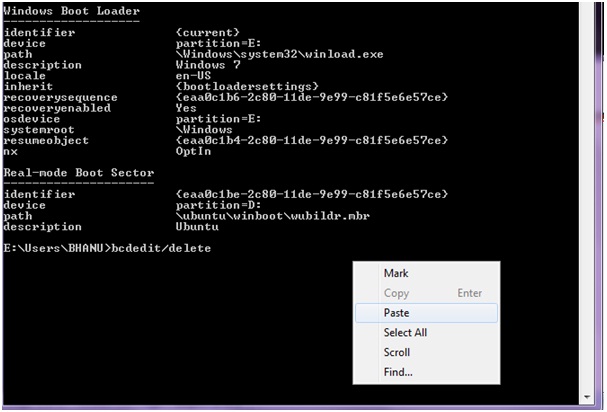
Bước 4: Tại dòng lệnh phía dưới, gõ "bcdedit /delete "(nhớ để dấu cách ở phía cuối)

Hướng dẫn cách chỉnh sửa Menu boot trong Windows 7

Tiếp theo bạn kích chuột phải vào bất cứ chỗ nào tại cửa sổ cmd, chọn Paste.

Hướng dẫn cách chỉnh sửa Menu boot trong Windows 7

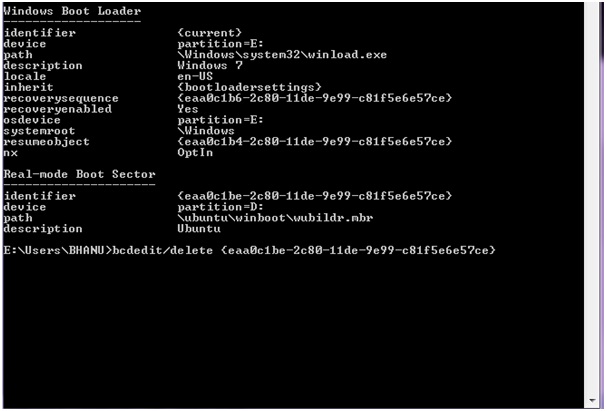
Nhấn Enter để hoàn thành câu lệnh, và thông tin boot đã chọn sẽ bị xóa khỏi danh sách.

Hướng dẫn cách chỉnh sửa Menu boot trong Windows 7

Gõ lệnh "bcdedit" thêm 1 lần nữa để kiểm tra boot menu.

Lần lượt xóa các mục boot khác khôn cần thiết trên máy tính của bạn nhớ trừa lại mục "Windows 7" nhé.

Sau đó khởi động lại để kiểm tra.
VnTim™ Chúc bạn thành công.

Thứ Năm, 2 tháng 6, 2011

DNS jumper 1.0.4 phần mềm login vào Facebook khi bị chặn

{VnTim™} Việc thay đổi DNS Server như  OpenDNS hay Google DNS nhằm tăng tốc độ truy cập web, và đặc biệt là sau sự cố Facebook không truy cập được thì việc thay đổi DNS còn giúp cho chúng ta truy cập một số trang web bị cấm.

Tuy nhiên việc thay đổi DNS Server là không phải dễ đối với người không chuyên, vì vậy việc sử dụng phần mềm hỗ trợ người dùng là một biện pháp tối ưu.

DNS Jumper là một phần mềm miễn phí và không cần cài đặt giúp cho chúng ta thay đổi DNS Server một cách dễ dàng chỉ sau một cú click chuột. DNS Jumper hỗ trợ các dịch vụ DNS Server miễn phí như là Google DNS, Open DNS, Ultra DNS, …

Phần mềm này hay nhất vì nó kết hợp rất nhiều bộ DNS khác nhau All in One (tất cả trong 1) mà mọi người vẫn thường sử dụng để vượt tường lửa: Google DNS, Open DNS, và các loại DNS khác nữa.

Cái hay của phần mềm là: không cần cài đặt, nhẹ và dễ dùng, chuyển đổi nhanh qua lại giữa DNS này sang DNS khác chỉ bằng 1 click chuột! Có thể rà tìm DNS nào hoạt động hữu hiệu nhất!

DNS Jumper là một công cụ hữu dụng cho việc thay đổi DNS. Chỉ việc khởi chạy ứng dụng, chọn 1 dịch vụ DNS mà bạn thích và nhấn nút. Đó là tất cả những gì mà bạn cần để có thể thay đổi được DNS cho chiếc PC của bạn.

Phiên bản mới DNS Jumper 1.0.4 chạy ổn định hơn, linh hoạt hơn và có nhiều chức năng hơn, điều quan trọng hơn cả đó chính là phiên bản 1.0.4 không còn xung đột với hệ điều hành x64 bit nữa…
  • Khắc phục được vấn đề các chương trình antivirus nhận dạng nhầm DNS Jumper là virus
  • Khắc phục được vấn đề không hoạt động trên môi trường PE , hệ thống x64, hệ điều hành Windows Vista/7
  • Chức năng Update được thêm vào (Nhấp chuột vào chữ i)
  • Chức năng sao lưu & phục hồi được thêm vào
  • Một số ngôn ngữ được cài đặt sẵn (trong đó có Tiếng Việt*)
  • Cải thiện một chút cho chức năng kiểm tra DNS nhanh nhất
  • Thêm 15 dịch vụ DNS mới
  • Không có vấn đề với các USB moderm
  • Hỗ trợ cmd
  • Và một vài thay đổi nhỏ khác…
Cách sử dụng thì đơn giản chỉ là click vào DNS Server nào mà bạn muốn sử dụng.

Nếu vào đc Facebook thì hãy vào trang VnTim™ trên Facebook và để lại comment thay cảm ơn và nếu thấy VnTim™ hay hãy nhấn nút "thích-Like" đây là lời cảm ơn VnTim™ thiết thục nhất. VnTim™ rất cám ơn cá bạn và hi vọng sẽ đóng góp chia sẻ nhiều hơn cho cộng đồng cư dân nghiện Facebook Việt Nam
Ah và đừng quên chia sẻ bài viết với bạn bè nhé để mọi người cùng vào Facebook
Xem thêm: 5 Cách truy cập login khi không vào được Facebook.

Bước 1: Tải phần mềm DNS Jumper tại trang chủ của nó tại . Hoặc bạn có thể tải DNS Jumper tại đây, hay tại các server sau: Server 1, Server Mediafire, Server Mediafire 2.

Bước 2: Chạy phần mềm. Bạn lựa chọn DNS của Google trong phần Choose a free DNS Service.

phan mem vao facebook DNS Jumper huong dan su dung


Đặc biệt đối với hệ điều hành Vista và Windows 7 thì phải chạy quyền Adminstrator bằng cách click phải biểu tượng của chương trình chọn Run as Administrator.

phan mem vao facebook DNS Jumper huong dan su dung


Bước 3: Click vào Apply Dns để phần mềm tự động đổi DNS của máy bạn đang sử dụng sang DNS của Google.

phan mem vao facebook DNS Jumper huong dan su dung


DNS của Google có thể vào tất cả các trang web mà không bị chặn (chẳng hạn như Facebook, ít ra là cho đến lúc này vẫn còn bị chặn).

VnTim™ chúc bạn đạt được nhiều thành công và hạnh phúc trong cuộc sống.

Thứ Hai, 30 tháng 5, 2011

Cách chặn trang web đen bất kỳ bằng file Hosts

{VnTim™} Có rất nhiều cách để chặn một trang web không muốn truy cập như: Dùng tường lửa của hệ điều hành (Windows Mac Linux), tường lửa của Model mạng, phần mềm, hay sử dụng dịch vụ "Open DNS" vv.
Nhưng mô hình chung rất phức tạp (trừ cách dùng phần mềm nhưng lại nặng máy và một số phiền toái).
Hôm nay mình sẽ hướng dẫn các bạn một cách đơn giản laị hiệu quả để chặn trang web không mong muốn đó là cách dùng file "Hosts" để chặn web đen.

Trước hết ta tìm hiểu file "Hosts" là gì mà có khả năng ngăn chặn truy cập web, chi tiết cách chỉnh sửa file "Hosts" các bạn xem tại đây (hướng dẫn chi tiết cho tưng hệ điều hành). Trong bài viết này mình chỉ giới thiệu qua cho các bạn biết.

Như các bạn biết, khi bạn truy cập một trang web ví dụ vntim.tk thực chất là các bạn truy cập đến địa chỉ máy chủ chứa dữ liệu của tên miền vntim.tk đây goi là đia chỉ IP có dạng xxx.xxx.xxx.xxx (hiện nay là IPv6 có dạng xxx.xxx.xxx.xxx.xxx.xxx). File "Hosts" đóng vai trò như một "DNS mini", nó chuyển tên miền vntim.tk thành địa chỉ IP của máy chủ chứa dữ liệu của tên miền đó.

Cach chan trang web den bat ky file Hosts Facebook

Vậy diều gì sẽ xảy ra nếu file "Hosts" chỉ sai điạ chỉ IP này, đơn giản là bạn không thể truy cập được trang web đó.

Đến đây các bạn sẽ phần nào hiểu được cách để truy cập hay chặn một trang web nào đó bằng file "Hosts"

- Giả sử trang vntim.tk có địa chỉ IP là 216.239.34.21
+ Muốn chặn trang vntim.tk bạn trỏ tên miền vntim.tk đến IP khác như 0.0.0.0 hay 127.0.0.1 đây là 2 địa chỉ IP theo quy định quốc tế không trỏ tới bất cứ máy chủ nào.
+ Muốn truy cập trang vntim.tk bạn chỉ cần trỏ tên miền vntim.tk đến địa chỉ IP 216.239.34.21 là xong

Vậy làm thế nào để trỏ tên miền tới địa chỉ IP nào đó. Rất đơn giản bạn mở file "Hosts" ra và điền vào dưới cùng dòng sau:
216.239.34.21 vntim.tk
Dòng này báo cho máy tình biết địa chỉ Ip của máy chủ chứa tên miền vntim.tk là 216.239.34.21 hay nói cách khác ta đã trỏ tên miền vntim.tk lới địa chỉ IP 216.239.34.21
Đây là dòng để truy cập vào vntim.tk nếu bạn muốn chặn vntim,tk thì bạ điền vào một trong 2 dòng sau:
0.0.0.0 vntim.tk
127.0.0.1 vntim.tk
Tương tự với các trang khác cũng vậy.

Đến đây các bạn sẽ tự hỏi vậy làm thế nào để biết được địa chỉ IP của trang web. VnTim™ xin trả lời luôn đó là dùng lệnh "nslookup" trong DOS.

Ví dụ với hệ điều hành Windows các bạn ấn tổ hợp phím "Windows logo + R" (xem thêm các phím tắt cho windows và windows 7 )

Cach chan trang web den bat ky file Hosts

Sau đó gõ "cmd" rồi ấn "Enter".

Cach chan trang web den bat ky file Hosts

Trong cửa sổ DOS hiện ra các bạn gõ "nslookup" và ấn "Enter".
Đến đây các bạn chỉ cần gõ tên miền muốn tìm địa chỉ IP vào và ấn "Enter" là được.

Cach chan trang web den bat ky file Hosts

Đến đây các bạn hoàn toàn có thể thực hiện với máy của mình để chặn một trang web naof đó rồi.

Mách nhỏ các bạn đây cũng chính là cách bẻ khóa, Hack, Crack tất cả các phần mềm rất hữu dụng (hôm nào rảnh mình hướng dẫn tiếp)

Thứ Năm, 26 tháng 5, 2011

Hướng dẫn đánh số trang trong Microsoft word từ trang bất kỳ 2003 2007 2010

{VnTim™} Đánh số trang trong word là một yêu cầu bắt buộc khi bạn viết báo cáo, luận văn, tiểu luận hay bất cứ một văn bản nào. Nhưng một số bạn chưa biết cách đánh số trang trong Word nên sau đây mình xin hướng dẫn các bạn thủ thuật này.
Thường luận văn yêu cầu không đánh số trang các phần như mục lục, danh sách các bảng...mà số trang 1 phải bắt đầu từ trang bắt đầu nội dung luận văn (đặt vấn đề) hay đánh từ trang bất kỳ bỏ trang đầu vv., cách này hướng dẫn cách đánh số trang bình thường và đánh từ trang thứ 2 hay từ trang bất kỳ trong Word 2003 2007 2010.

Đối với Microsoft Word 2003.
Để đánh số trang cho tài liệu, bạn chọn menu Insert > Page Number để hiện hộp thoại Page Numbers.
Hướng dẫn cách đánh số trang trong Microsoft word 2003 2007 2010 từ trang bất kỳ bỏ trang đầu
Mục Position cho phép bạn chọn
+ Bottom of page (Footer): Đặt số trang ở dưới mỗi trang.
+ Top of page (Header): Đặt số trang ở trên mỗi trang.
Mục Alignment:
+ Left: canh lề trái số trang.+ Right: canh lền phải.
+ Center: canh giữa hai bên.+ Inside: số trang được đặt ở biên trong đối với trang lẻ và trang chẵn.
+ Outline: số trang được đặt ở biên ngoài đối với trang lẻ và trang chẵn.
Với mỗi tùy chọn bạn có thể xem trước cách hiển thị ở khung Preview, cuối cùng nhấp OK để xác nhận.

Show number on first page: Cho hiển thị/ẩn đánh số trang ở trang đầu tiên của file.
Nút Format… Mở hộp thoại Page Number Format - Một số căn chỉnh cho việc đánh số trang:
Hướng dẫn cách đánh số trang trong Microsoft word 2003 2007 2010 từ trang bất kỳ bỏ trang đầu
  • Number format: Kiểu đánh số (1, 2, 3,…; - 1 -, - 2 -, - 3 -…; a, b, c,…)
  • Include chapter number: Chèn thêm thứ tự đề mục
  • Page numbering: Số thứ tự trang đang đánh (trang bắt đầu đánh số trang):
Mặc định của chế độ đánh số trang là bắt đầu từ trang số 1, nếu bạn không muốn số bắt đầu là số 1, mà là số 6 thì nhập vào ô Start at số 6 (Chú ý: Nếu đánh số trang bắt đầu từ số 6 thì trang đầu tiên sẽ được đánh số 6, lúc này nếu bạn đặt lệnh in là trang số 1, 2, 3, 4, 5 thì máy in sẽ không đọc được để in).
Chọn nút OK để hoàn thành việc đánh số trang.

Đánh số trang trong Word 2007
Để đánh số trang cho 1 file văn bản trong word 2007 bạn có thể thực hiện theo hướng dẫn sau của mình.
Bước 1:
Hướng dẫn cách đánh số trang trong Microsoft word 2003 2007 2010 từ trang bất kỳ bỏ trang đầu
Bước 2:
Hướng dẫn cách đánh số trang trong Microsoft word 2003 2007 2010 từ trang bất kỳ bỏ trang đầu
Bước 3:
Hướng dẫn cách đánh số trang trong Microsoft word 2003 2007 2010 từ trang bất kỳ bỏ trang đầu

Hoặc chi tiết hơn xem hướng dẫn sau:
Đầu tiên bạn cứ đánh số trang như bình thường:
Tab Insert> Page Numbers> Chọn vị trí hiển thị, ở đây hướng dẫn page numbers ở bottom như hình:


Thumb

Tiếp theo nhấp chuột vào phần bạn muốn số trang là 1, vào Page Layout>Breaks>Phần Sections Breaks>Next Page như hình:

Thumb

Kéo xuống cuối trang vừa rồi, nhấp vào phần Page Number, bạn sẽ thấy hiển thị bên góc phải Same as Previous, tô đen số trang và bỏ chọn Link to Previous bằng cách nhấp vào Design>Navigation>Link to Previous, như trong hình dưới đây là lúc chưa bỏ chọn Link to Previous, khi nhấp vào phần góc phải sẽ không còn dòng chữ Same as previous nữa

Thumb

Tiếp tục bạn chuyển số trang, như ở đây là từ 6 thành 1: Vẫn để chuột trong Page Footer, Vào Design>Header&Footer>Page Number>Format Page Numbers...Chọn như hình:

Image

Cuối cùng bạn chuyển lên footer của trang trước đó, ở đây là trang 5, nhấp đôi vào phần số trang, Vào Design>Header&Footer>Page Number>Remove Page Numbers...

Đánh số trang trong Word 2010
B1: Trước hết bạn chia văn bản thành 2 section với section 1 là 4 trang đầu không muôn xuất hiện số trang, section là phần còn lại mà bạn muốn đánh số trang

Hướng dẫn cách đánh số trang trong Microsoft word 2003 2007 2010 từ trang bất kỳ bỏ trang đầu

B2: Sau khi chia section, bạn vào phần footer của trang mà bạn muốn bắt đầu đánh số trang (ở section 2) và lưu ý không chọn Link to Previous. Mục đích là để việc đánh số trang ở footer của 2 section không liên quan đến nhau. Tương tự với header nếu bạn muốn đặt title cho từng chapter, từng phần hay section riêng biệt trong văn bản

Hướng dẫn cách đánh số trang trong Microsoft word 2003 2007 2010 từ trang bất kỳ bỏ trang đầu

B3: Đánh số trang như bình thường ở trang văn bản bạn muốn

Hướng dẫn cách đánh số trang trong Microsoft word 2003 2007 2010 từ trang bất kỳ bỏ trang đầu

Như trên mình đã hướng dẫn các bạn đánh số trang trong Microsoft Word 2003 2007 và 2010 nhưng trong Microsoft Word 2007 và 2010 thì mình dùng cách chia thành nhiều section vậy trong Microsoft Word 2003 có làm được như vậy không, mình trả lời luôn là có và hướng dẫn luôn.

Giả sử mình có một văn bản 8 trang. Mình muốn đánh số trang từ trang 3 đến trang 6 (nghĩa là trang 3 hiển thị số trang là 1, trang 4 hiển thị số trang là 2, trang 5 hiển thị số trang là 3, trang 6 hiển thị số trang là 4).
Để thực hiện điều này thì giữa trang 2 và trang 3, tạo một section break (next page), giữa trang 6 và trang 7 cũng tạo một section breack (next page). Như vậy ta có 3 section tất cả (section 1 gồm trang 1 và trang 2, section 2 gồm các trang 3, 4, 5, 6; section 3 trang 7 và 8).
Dưới dạng normal view thì trông giống thế này:
Bấm xem ảnh ở cửa sổ mới
Bây giờ, thì đã rõ hơn rồi. Mình sẽ chỉ đánh số trang cho section 2 thôi. Đặc con trỏ vào vùng thuộc section 2, rồi vào "insert" => "page number". Nhớ bỏ tùy chọn “Continue from previours section” và chọn "start at" 1
Bấm xem ảnh ở cửa sổ mới
Như thế là xong section 2. Nhưng mặc định, word nó lại đánh số cho cả section 1 và section 3 nữa. chúng ta sẽ phải xóa nó đi. mình sẽ cho hiển thị header and footer lên. Ở trên footer (giả sử ta đánh số trang ở footer) của trang 3, bỏ tùy chọn “Link to previous”.
Bấm xem ảnh ở cửa sổ mới
Tương tự trên footer của trang 7, bây giờ thì mình có thể xóa số trang trên section 1 và section 3 (mà ko ảnh hưởng đến section 2).
Đến đây là ok rồi. Làm mục lục tự động nó cũng sẽ hiển thị đúng…
VnTim™ thân chào các bạn, chúc các bạn trình bầy được trang Word đẹp như ý.
Và nếu thấy hay hãy chia sẻ với mọi người nhé, chú ý theo dõi blog của VnTim™ để có cập nhật những thủ thuật hay (các bạn có thể theo dõi qua mail hay trang facebook của VnTim™ qua hộp "Kết nối với VnTim™ bên tay phải")

Thứ Tư, 27 tháng 4, 2011

File Host là gì? Cách chỉnh sửa và sử dụng trong Windows Ubuntu Mac OS

{VnTim™} Trước hết chúng ta tìm hiểu một chút về File Host là gì.
File Host là một tập tin được sử dụng trong các hệ điều hành để lưu trữ thông tin IP của các máy chủ và tên miền Domain được trỏ tới. Nó đc coi là Mini DNS trên chính máy bạn để giúp hệ điều hành dịch từ tên miền thân thiện với con người như VnTim.Tk tới một địa chỉ IP của máy chủ nơi tên miền VnTim.Tk đc quản lý, địa chỉ này là duy nhất trên mang Internet

Nội dung file Host như sau:
#This is an example of the hosts file
127.0.0.1 localhost loopback
127.0.0.1 vntim.tk
::1 localhost
Trong đó dấu # để chỉ sau đó là ghi chú
Dòng "127.0.0.1 vntim.tk" để nói lên tên miền vntim.tk đc trỏ đến địa chỉ IP 127.0.0.1

Vị trí filie Host trong hệ thống.
Mỗi hệ điều hành khác nhau sẽ lưu file Host ở những nơi khác nhau

Hệ điều hànhPhiên bảnĐị chỉ File Host
Unix, Unix-like, POSIX/etc/hosts
Microsoft Windows3.1%Windir%\HOSTS.SAM
95, 98/98SE, Me%WinDir%\
NT, 2000, and 32-bit versions of XP, 2003, Vista, 7%SystemRoot%\system32\drivers\etc\
64-bit versions%SystemRoot%\system32\drivers\etc\
(Hoặc %SystemRoot%\SysWOW64\drivers\etc\)
Windows Mobile\HKEY_LOCAL_MACHINE\Comm\Tcpip\Hosts
Apple Macintosh9 and earlierPreferences hay System folder
Mac OS X 10.0 – 10.1.5(Truy cập qua NetInfo hoặc niload)
Mac OS X 10.2 trở lên, iOS/private/etc/hosts hay /etc nó tự link đến /private/etc, /etc/hosts
Novell NetWareSYS:etc\hosts
OS/2 &eComStation"bootdrive":\mptn\etc\
SymbianSymbian OS 6.1–9.0C:\system\data\hosts
Symbian OS 9.1+C:\private\10000882\hosts
MorphOSNetStackENVARC:sys/net/hosts
Android/system/etc/hosts
iOSiOS 2.0 trở lên/etc/hosts

1. Windows XP/Vista/7

Để truy cập tập tin host trong Windows XP/Vista/7, bạn vào Start => Run và sử dụng lệnh sau đây để mở notepad và file Host.(hoặc dùng phím tắt "Windows logo + R")

notepad %systemroot%/system32/drivers/etc/hosts

Cách để chỉnh sửa file hosts

Sau khi mở notepad thì bạn có thể chỉnh sửa tập tin. Trong ví dụ này, chúng tôi sẽ chặn Facebook. Để làm điều này, chỉ cần nhập vào sau dấu # dòng sau.

0.0.0.0 www.facebook.com

Cách để chỉnh sửa file hosts

Bây giờ bạn đã chỉnh sửa file hosts và chắc chắn đã lưu nó.

Cách để chỉnh sửa file hosts
Nếu bạn ko save đc do file hosts được đặt thuộc tính Read-only thì bạn làm như sau:
Bấm vào Start => Run rồi gõ lệnh sau và gõ Enter:(hoặc dùng phím tắt "Windows logo + R")

%systemroot%/system32/drivers/etc/

Nhấn chuột phải vào file hosts chọn properties rồi tích bỏ ô Read-only (ô này phải ko có dấu tích hình chữ V là được) sau đó nhấn OK.
Nếu bạn ko tìm thấy file hosts thì nó đã bị ẩn click đây để xem cách hiện file ẩn trong windows.

Cách để chỉnh sửa file hosts

Nếu bạn sử dụng window 7 thì mặc định users bình thường không có quyền chỉnh sửa file hosts nên ta phải làm thêm và bước thế này :
Chuột phải vào file hosts chọn properties , chọn tab security
Chọn Users và bấm Edit phía duới , vào bên trong lại chọn Users và tick chọn tất cả các ô như Full Control , Modify sau đó bấm Ok .

Cách để chỉnh sửa file hosts

Bây giờ bạn có thể chỉnh sửa file hosts như bình thường.
Nếu bạn ko tìm thấy file hosts thì nó đã bị ẩn click đây để xem cách hiện file ẩn trong windows

2. Ubuntu
- Mở terminal (Ctrl+Alt+T) ra đăng nhập với quyền root (cần pass Adminstrator để đăng nhập):
Gõ lệnh sau:
sudo su

Mở file hosts để sửa: (cái file hosts nó ở trong /etc/ nhưng không sửa trực tiếp được đâu, phài gõ lệnh này mới sửa đc) - để ý dấu cách nhá
gksu gedit /etc/hosts

Cách để chỉnh sửa file hosts

Đợi tỵ nó sẽ lên cửa sổ soạn thảo để sửa file hosts, bạn copy mấy địa chỉ như ở window rồi paste vào thôi. Sau đó Save lại là đc

3. Mac OS (Snow Leopard OS X 10.6)
Mở Terminal (Applications/Utilities/Terminal) Nếu bạn ko thấy có thể Search trong SpotLight:

Cách để chỉnh sửa file hosts

Sau khi mở Terminal như sau:

Cách để chỉnh sửa file hosts

Sau đó bạn gõ lệnh:
sudo pico /private/etc/hosts

Sau khi ấn Enter bạn cần nhập Adminstrator Pass.
Tiếp theo bạn thấy nội dung file Host trong trình soạn thảo văn bản

Cách để chỉnh sửa file hosts

Sau đó bạn copy và Paste những dòng "IP Domain" vào để sửu file Host giống như trong Windows
174.132.115.253 makeawebsitegreat.com

Sau khi chỉnh sửu xong bạn ấn Ctrl-X để lưu và thoát.

Cách để chỉnh sửa file hosts

Nhấn "Y" sau khi đc hỏi “save modified buffer?” Rồi ấn Enter

Android
1. Reboot điện thoại để chuyển đến "recovery mode".
2. adb pull /system/etc/hosts E:\android-sdk-windows\
3. Sửu file Host và lưu lại.
Code:
127.0.0.1 localhost
127.0.0.1 yahoo.com

4. adb push hosts /system/etc/
5. Reboot điện thoại.

Ghi chú

-Có một số điều cần lưu ý từ bài này mà chúng tôi thông báo. Khi thử nghiệm nó, Chrome đã không sử dụng file host trong bất kỳ hệ điều hành nào, nhưng chúng tôi đã có thể chặn Facebook trong Chrome bằng cách thêm vào www.facebook.com.
-Bài viết này sẽ giúp bạn bắt đầu hiểu biết thêm về file Hosts và nó có thể giúp bảo vệ máy tính của bạn. Bạn có thể sử dụng nó để chặn các trang web mà bạn không muốn máy tính truy cập.